GOOGLE DRIVE DATA DELETION GUIDE
Google Driveバックアップデータの削除方法
ご利用のアプリでGoogle Driveバックアップデータとして、Google Driveに保存したデータを削除する手順をご案内します。
この操作は、選択したアプリのGoogle Driveバックアップデータを削除します。削除後にアプリがどのように動作するか、端末内にデータが残るか、再連携時にどのデータを利用するかはアプリごとに異なります。実行前に、対象アプリの案内・プライバシーポリシー・利用規約に加えて、Google Drive公式ヘルプもあわせてご確認ください。
Google Driveバックアップデータを削除する
Google Driveバックアップデータの削除は、パソコンのGoogle Drive設定から行います。画面の名称や配置はGoogle側の変更によって異なる場合があります。
Google Driveを開く
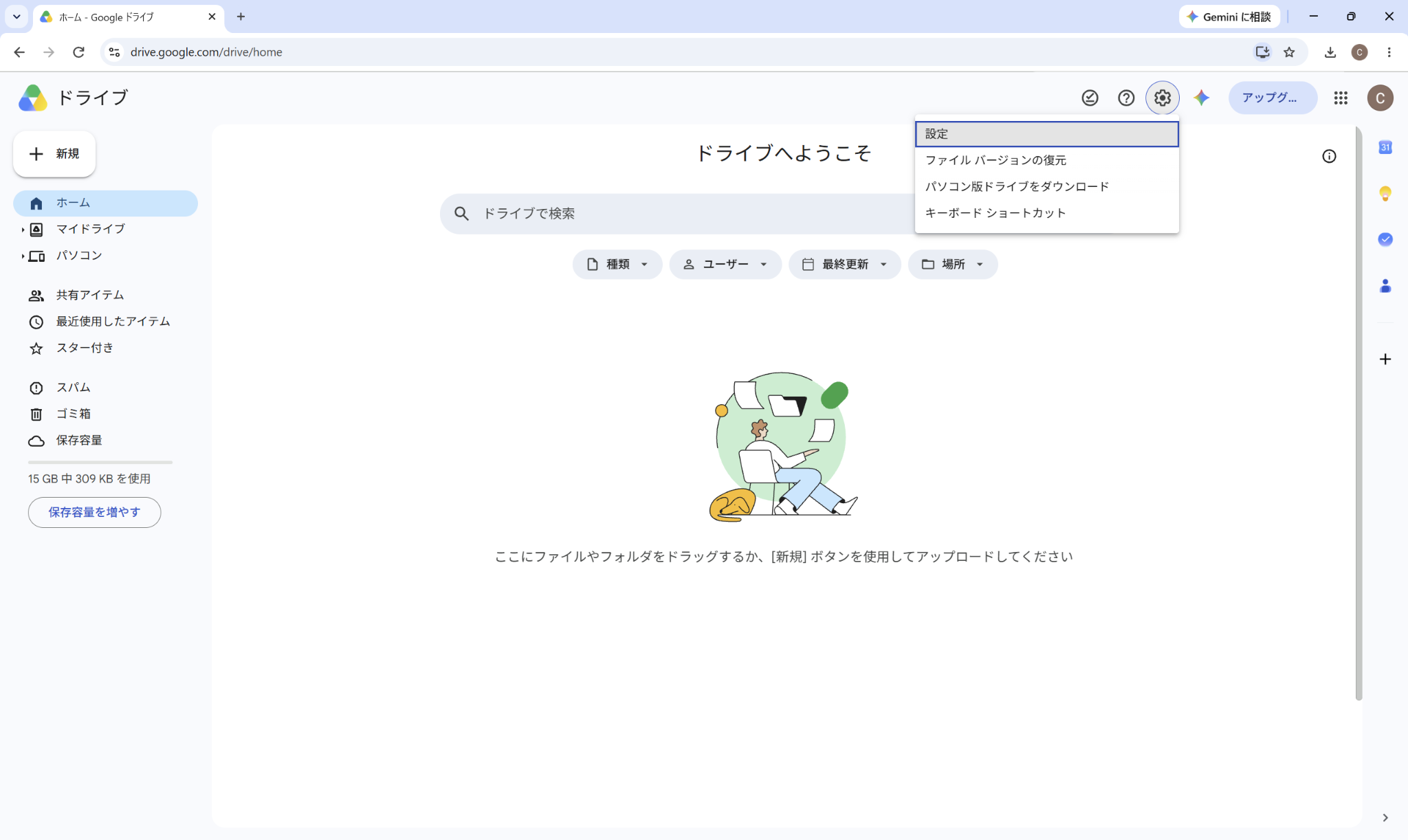
パソコンのWebブラウザでGoogle Driveを開き、削除対象のアプリで利用しているGoogleアカウントにログインします。右上の設定アイコンを開き、「設定」を選択します。
「アプリの管理」を開く
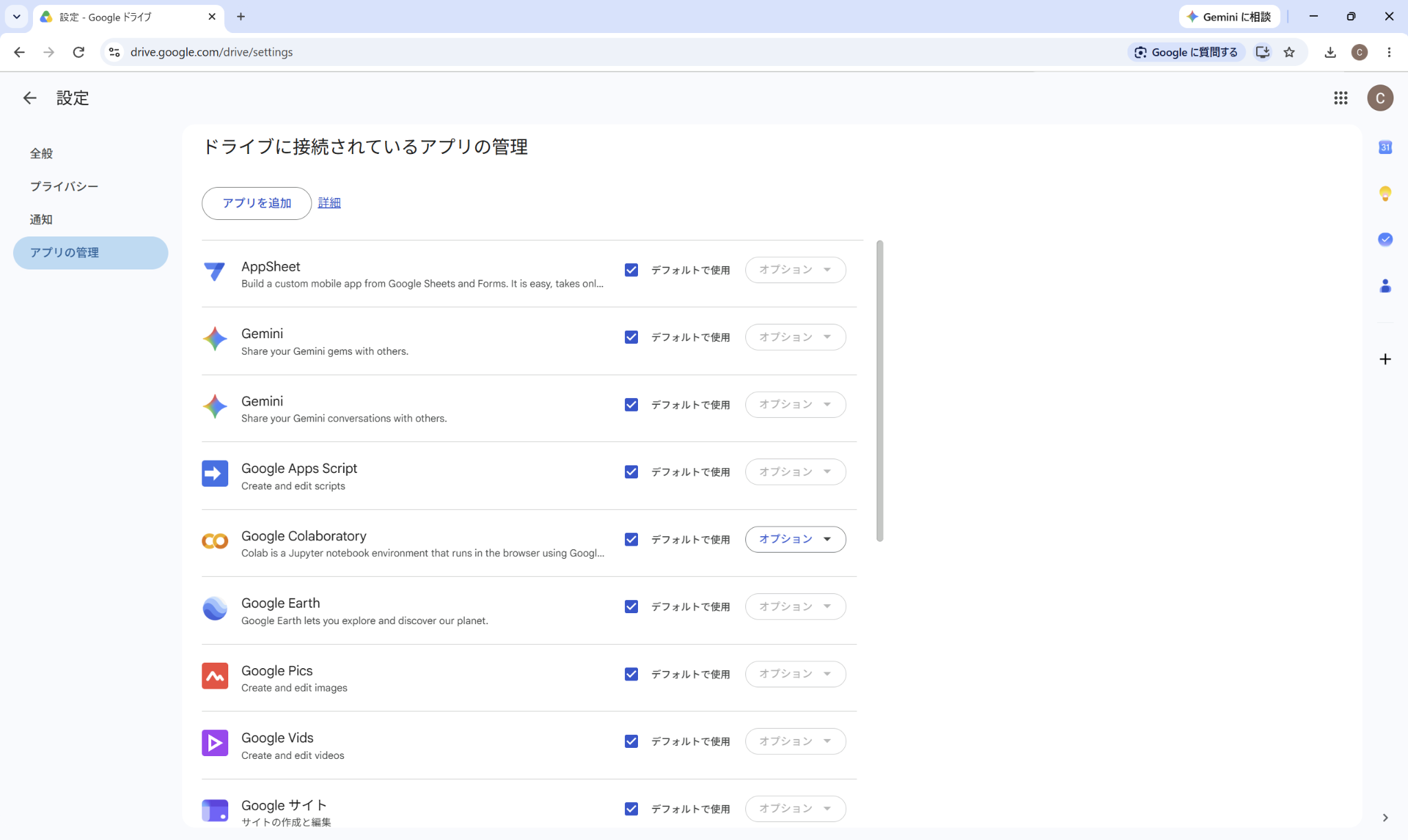
Google Driveの設定画面で、左側の「アプリの管理」を選択し、Google Driveに接続されているアプリの一覧を表示します。
削除対象のアプリを探す
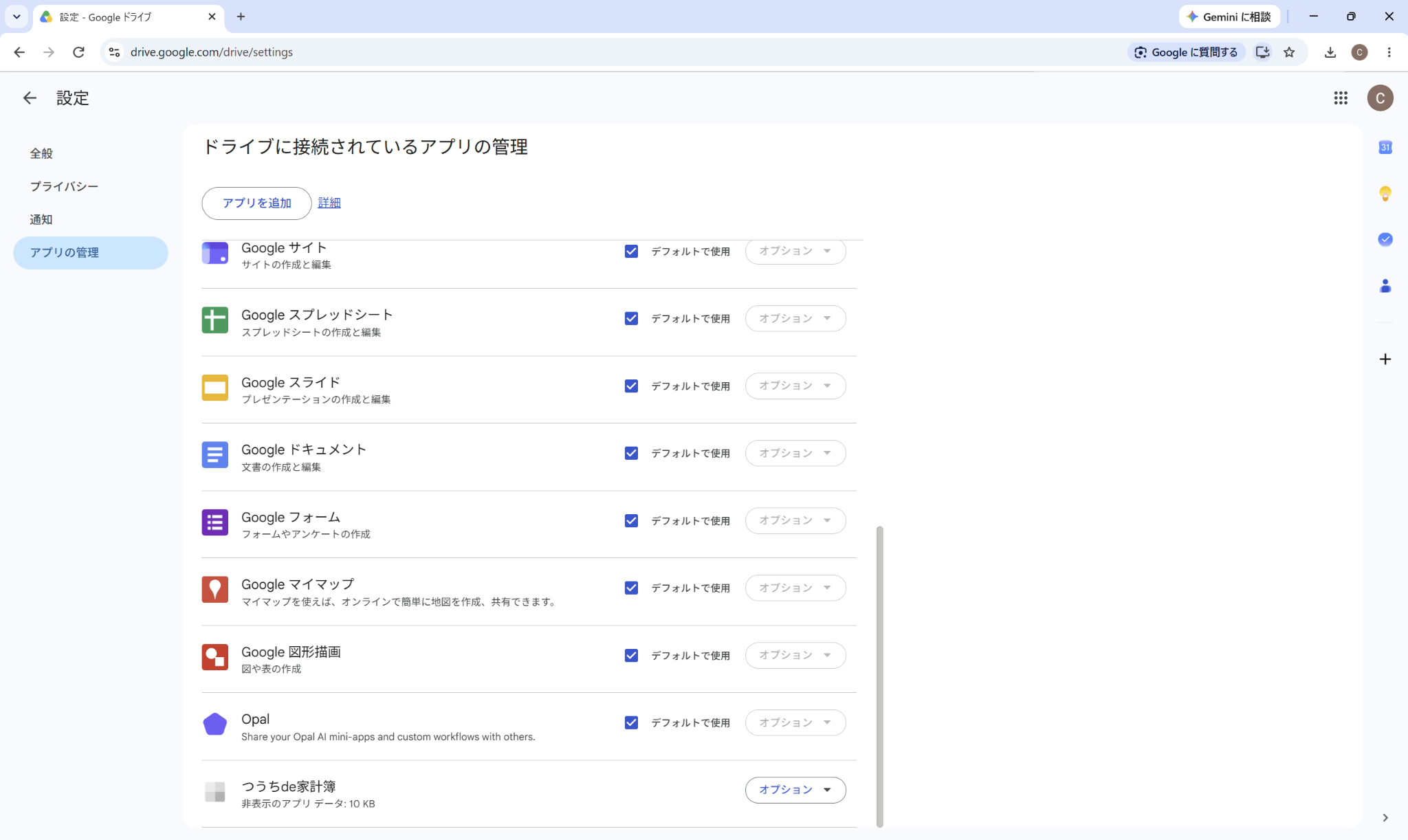
一覧から、Google Driveバックアップデータを削除したいアプリを探します。対象アプリで利用しているGoogleアカウントを開いていることも確認してください。
「ドライブから切断」を選ぶ
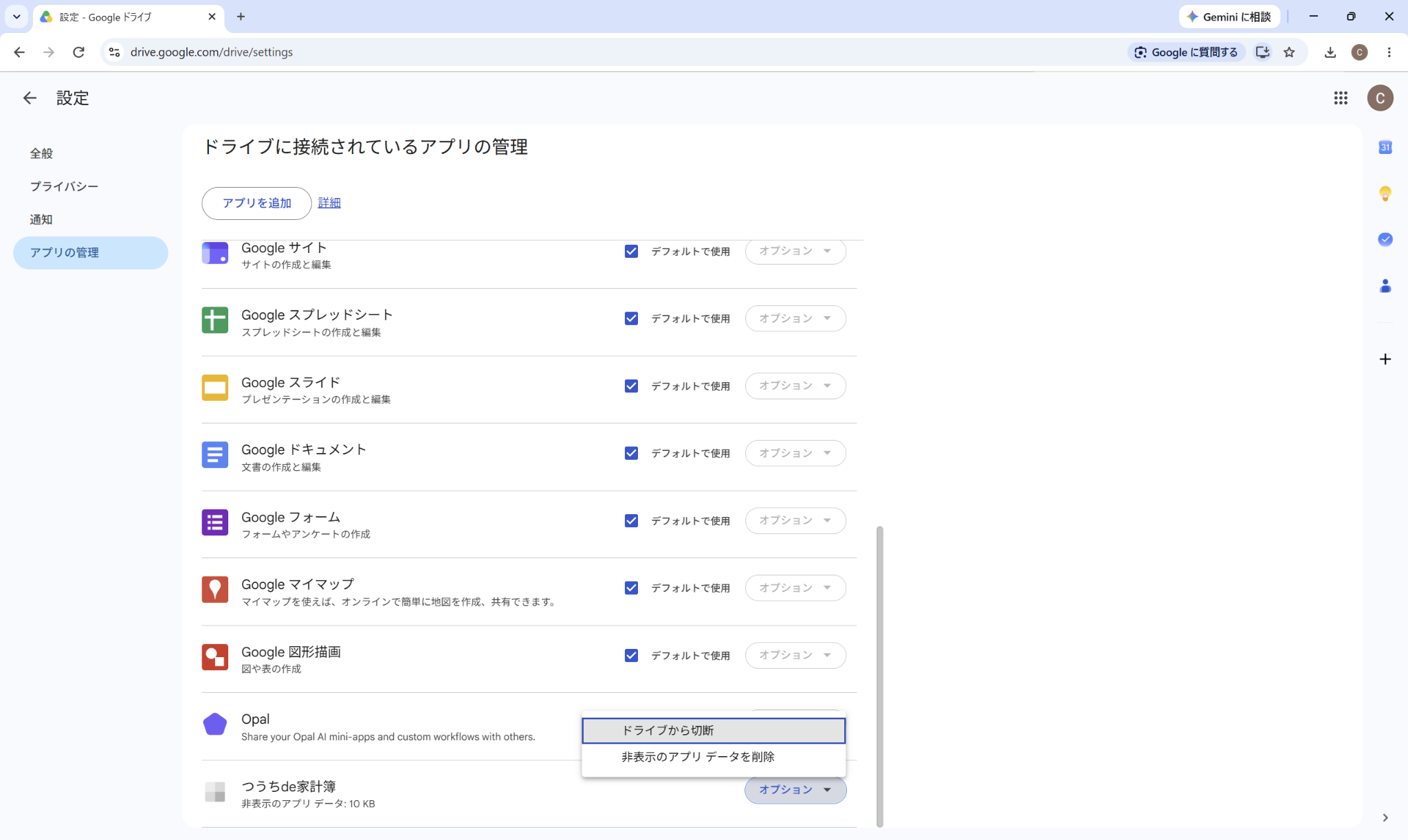
対象アプリの「オプション」を開き、「ドライブから切断」を選択します。
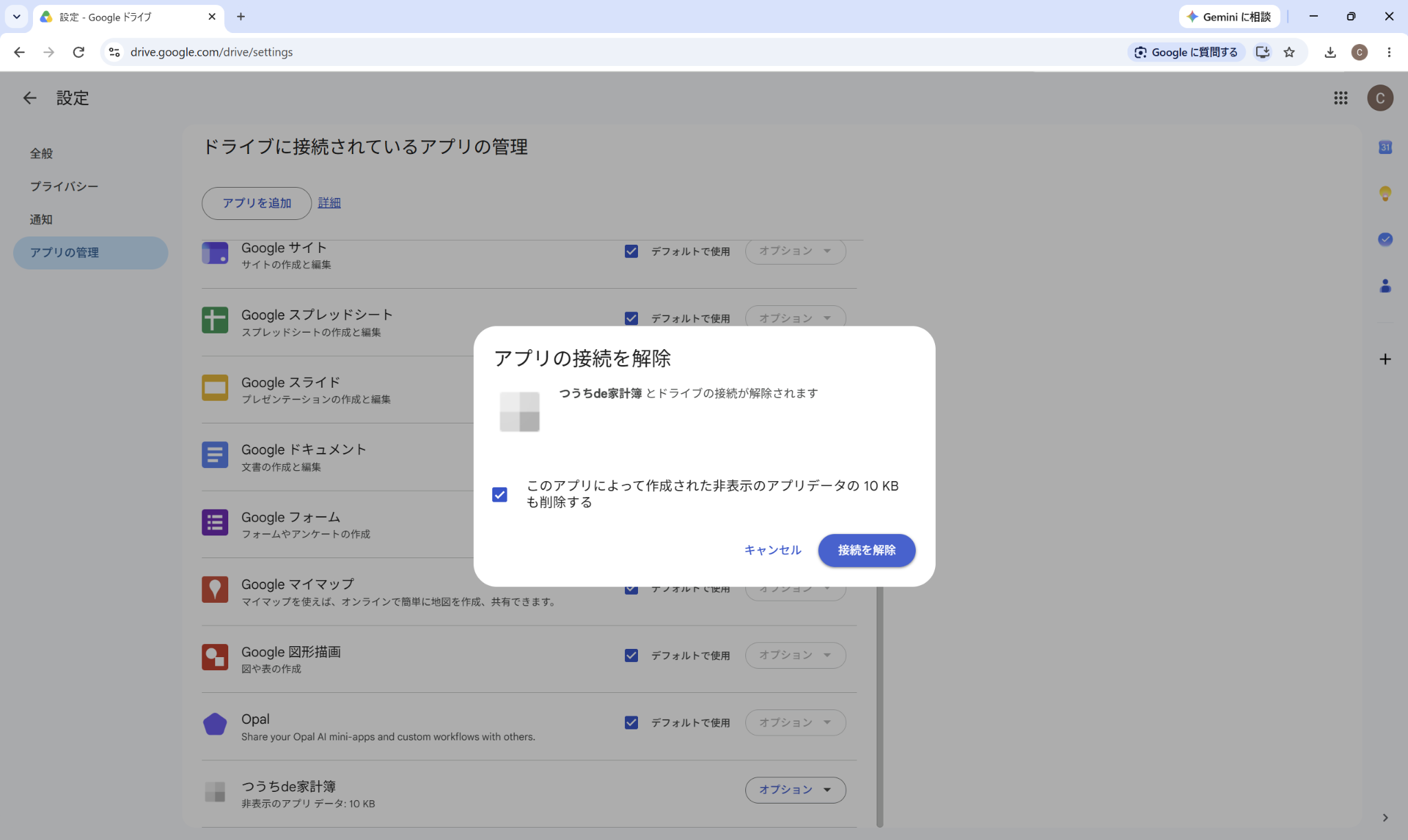
Google Driveバックアップデータも削除して接続を解除する
確認画面で対象アプリ名を確認し、「このアプリによって作成された非表示のアプリデータも削除する」にチェックが付いていることを確認して、「接続を解除」を選択します。
お問い合わせ
Cliche Application製アプリでこの手順を利用する際に不明な点がある場合は、お問い合わせページからご連絡ください。
Google Driveの画面、項目名、操作方法はGoogleによる仕様変更で変わる場合があります。最新の操作方法はGoogle Drive公式ヘルプをご確認ください。
Google DriveはGoogle LLCの商標です。本ページはCliche Applicationが提供するアプリの利用者向けに作成した案内であり、Googleによる提供・承認・推奨を受けたページではありません。